Nem is olyan rég találkoztam egy olyan vírussal, ami a böngészőbe beépülve kéretlen reklámokat jelenített meg minden egyes weboldalon. A plus hd vírus telepítéskor beépül bővítményként az Internet Explorer, Mozilla Firefox és Google Chrome böngészőkbe is. Ez elég idegesítő, mert netezéskor folyamatosan kéretlen reklámokkal bombáz minket. Ezen vírus eltávolításának a menetét fogom most bemutatni.
1. lépés: Töröljük a Plus HD 1.3 programot a számítógépről
Első lépésként próbáljuk meg beazonosítani a kéretlen programot és eltávolítani azt.
Az eltávolításhoz nyissuk meg a start menüt majd nyissuk meg a vezérlőpultot vagy írjuk be a keresés mezőbe a Program telepítése és törlése kifejezést.
 2. Mikor a Program eltávolítása vagy módosítása felirat látható, görgessünk lejjebb és keressünk Plus-HD 1.3 és további BestLyrics, LyricXeeker, Plus-HD 1.3, Browse2Save, WebCake 3.00, DownloadTerms 1.0, Plus HD 1.3-1, TidyNetwork.com, Plus HD 1.3-1, Plus HD 1.3-1, SimpleLyrics nevü kéretlen programokat a listában és távolítsuk el őket.
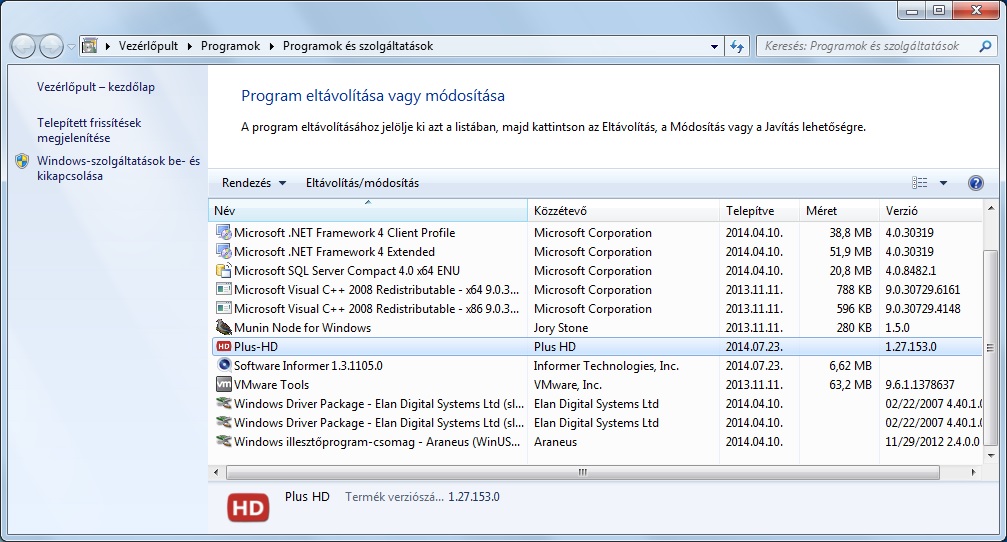
Ha valamiért nem sikerül eltávolítani a Plus HD vagy bármelyik más programot az azért van mert fertőzött. Ilyenkor töltsük le is próbáljuk meg az eltávolítását a Revo Uninstaller nevű programmal.
2. lépés: töröljük a Plus HD 1.3 (pop up) bővítményeket az Internet Explorer, Mozilla Firefox és a Google chrome böngészőkből.
Plus HD vírus eltávolítása az Internet Explorerből.
Nyissuk meg az Internet Explorer böngészőt, ezt a start menü vagy a tálcán megtaláljuk.
A Böngésző jobb felső sarkában található Eszközök gombra kattintsunk, azon belül válaszuk az Internetbeállítások pontot. Navigáljunk a Speciális fülre, azon belül kattintsunk az Alaphelyzet gombra, majd a megjelenő lapon pipáljuk be a Személyes beállítások törlése dobozt és ezt követően kattintsunk az Alaphelyzetbe állítás gombra.
 Mikor az Internet Explorer végzett a beállítások alaphelyzetbe állításával, zárjuk be a böngészőt.
Plus HD bővítmény eltávolítása Mozilla Firefox böngészőből
Indítsuk el a Mozilla Firefox böngészőt és jobb oldalt felül kattintsunk a Menüben a 3 vonalra, azon belül válasszuk a Kiegészítők menüpontot.
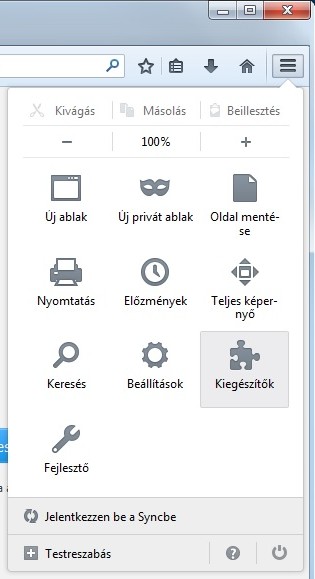
A megjelenő lapon menjünk a Bővítmények menüpontra, keressük meg és távolítsuk el a Plus HD nevű bővítményt.
Plus HD bővítmény eltávolítása Google Chrome böngészőből
Kattintsunk az asztalon vagy a tálcán található ikonra és Indítsuk el a Chrome böngészőt, A böngésző jobb felső menüjében navigáljunk az Eszközök majd kattintsunk a Bővítmények pontra.
 Keressük meg a Plus-HD sort és jobb oldalt mellette kattintsunk a szemetesre és töröljük a bővítményt.
 Ha sikerült az eltávolítás zárjuk be a böngészőt. És jöhet az utolsó lépés.
3. lépés: Távolítsuk el a fertőzött fájlokat a Malwarebytes segítségével
A malwarebytes ingyenes és népszerű program, használata egyszerű, megkeres és eltávolít minden kémprogramot, trójait, férget vagy kéretlen programot.
Töltsük le és telepítsük a Malwarebytes anti malware programot a hivatalos weboldalról.
Malwarebytes letöltése itt
 A telepítést befejezését követően indítsuk el a programot, ami működő internet kapcsolat esetén automatikusan elkezdi frissíteni az adatbázisát, ezt várjuk meg hogy véget érjen.
Ha végzett a frissítéssel akkor a fenti menüben kattintsunk a Vizsgálat gombra, válasszuk ki a Gyorsvizsgálat opciót és kattintsunk a Vizsgálat gombra.
Angol nyelv esetén Scan / Hyperscan / Scan.
 Ha végzett a vizsgálattal a malwarebytes akkor kattintsunk a jobb alul az Alkalmazandó műveletek gombra, ezt követően a fertőzött fájlok karantén alá kerülnek és a plus hd kéretlen kódjától megszabadulunk.
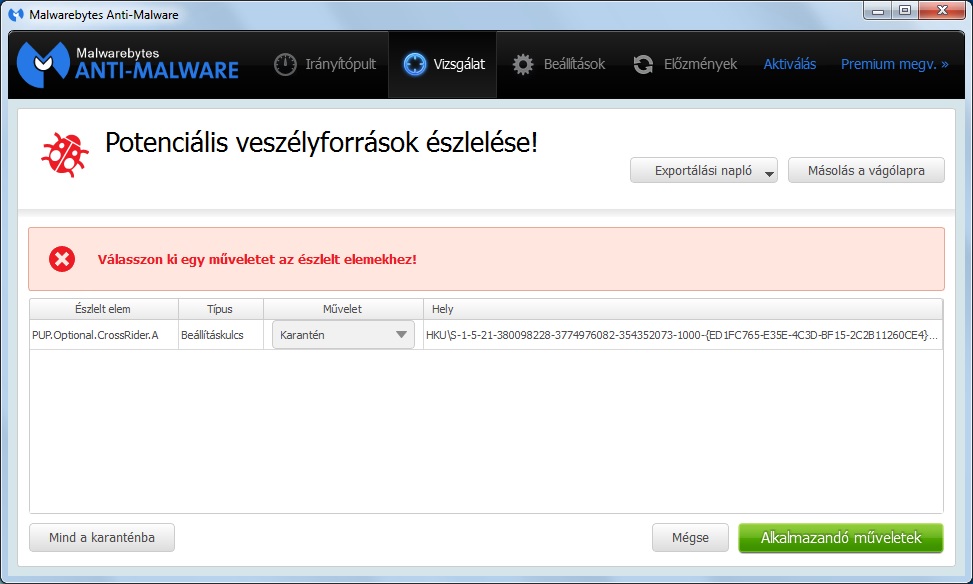 A végén indítsuk újra a számítógépet, és remélhetőleg ezen módszerekkel sikeresen eltávolítottuk a Plus HD vírust.
Ha a malwarebytes esetleg nem találta meg a vírust, akkor próbálkozhatunk még a 3. lépésben a Junkware Removal tool és a Hitman Pro programokkal is.
Ha segítsége van szüksége írjon az oldalon vagy hívjon!
A pc doki ingyen házhoz megy,
csak az elvégzett munkáért kell fizetnie.
0630/828-2689