Windows kategória bejegyzései

windows operácios rendszerrel kapcsolatos tesztek tippek és trükkök

Windows 7 telepítés – Hogyan?

Ezen cikkemmel a windows 7 x86 verziójának asztali számítógépre történő telepítését fogom bemutatni.
Úgy gondoltam készítek egy leírást a windows 7 telepítésének menetéről, próbálok laikusok számára érthető, részletes, lépésenként képpel dokumentált segítséget készíteni. A telepítés elvégezhető dvd-ről vagy pendrive-ról is. A telepítés időtartama 25-90 perc is lehet a számítógép teljesítményétől függően.

Mi a windows 7 telepítés menete?

Boot sorrend

Előszőr is ha szerencsénk van akkor berakjuk a windows dvd-t és számítógépünk egyből elkezd róla bootolni és nincs is más dolgunk mint megkezdeni a telepítést. Ha nincs szerencsénk akkor be kell állítani a boot sorrendet. Ezt belépve a biosba (del gomb lenyomása) tehetjük meg vagy a számítógép indulásakor az F8, F12 billentyűk lenyomásával választhatjuk ki hogy mely meghajtóról szeretnénk bootolni.

Ha segítsége van szüksége hívjon!
A pc doktor ingyen házhoz megy,
csak az elvégzett munkáért kell fizetnie.

0630/828-2689

Windows telepítés első lépés

Sikeres bootolást a Windows loading files.. szöveg jelzi.

windows 7 loading

Nyelv választás

Nos mivel én angol verziót telepítek ezért jelenleg nincs lehetőségem a windows magyar nyelvel telepíteni, de azért az idő és a billentyüzet formátumát magyarra állítom. A magyarosítással telepítést követően fogok foglalkozni.
windows 7 nyelv valasztas

Windows 7 telepítés

Kattintsunk középen az Install now gombra.
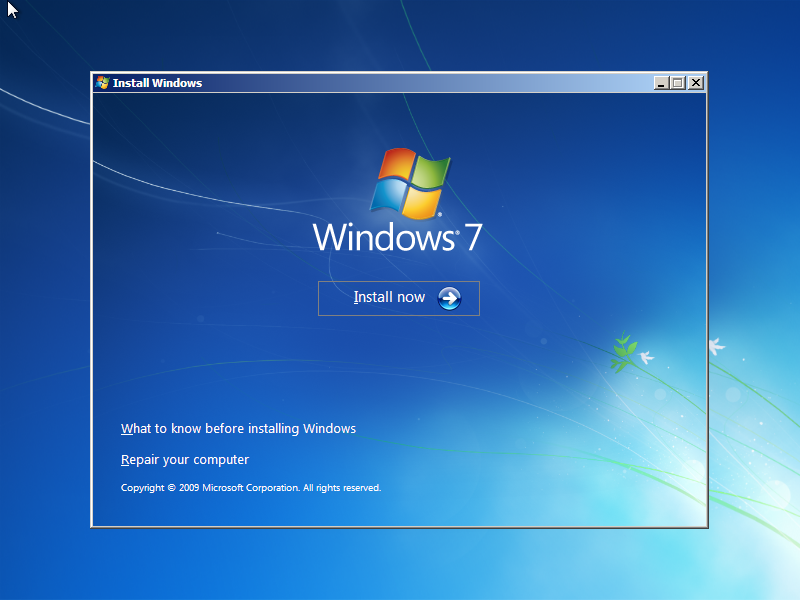
windows 7 install

Szerződéses feltételek elfogadása

Pipáljuk ki, ezzel elfogadjuk a feltételeket majd kattintsunk jobb alul a Next gomra.

windows 7 feltetelek elfogadasa

Melyik telepítést válasszuk?
Upgrade – Ez a lehetőség frissíti a meglévő windows rendszerünket. Megtartja a fájlokat, beállításokat, programokat. Előtte adatmentés ajánlott, ne ezt válasszuk most.
Custom (advanced) – tiszta windows telepítés, minden fájl elveszik a meghajtóról. (ezt válasszuk)windows 7 telepítés

Hova szeretnénk telepíteni a windows rendszert?

Nekem egy 25Gb méretű HDD -t lát a windows, ez elég kevés de most a bemutató idejére bőségesen elég lesz. Éles rendszert legalább 128Gb de inkább annál nagyobb méretű particióra  telepítsünk. Új partició létrehozásához kattintsunk a New gombra

disk uj particioBeállítjuk a partició méretét, ezt most ne változtassuk, kattintsunk az Apply gombra.

windows formázás apply
Tájékoztat bennünket, hogy a windows 7 helyes müködéséhez további particiót fog létrehozni (100 MB méretben). Ezt fogadjuk el, kattintsunk az Ok gomra.

formázás jóváhagyása

Itt láthatjuk particiós táblánkat. Így kell kinéznie teljesen jó, kattintsunk a Next gombra.

particios táblánkKezdetét veszi a windows 7 telepítése

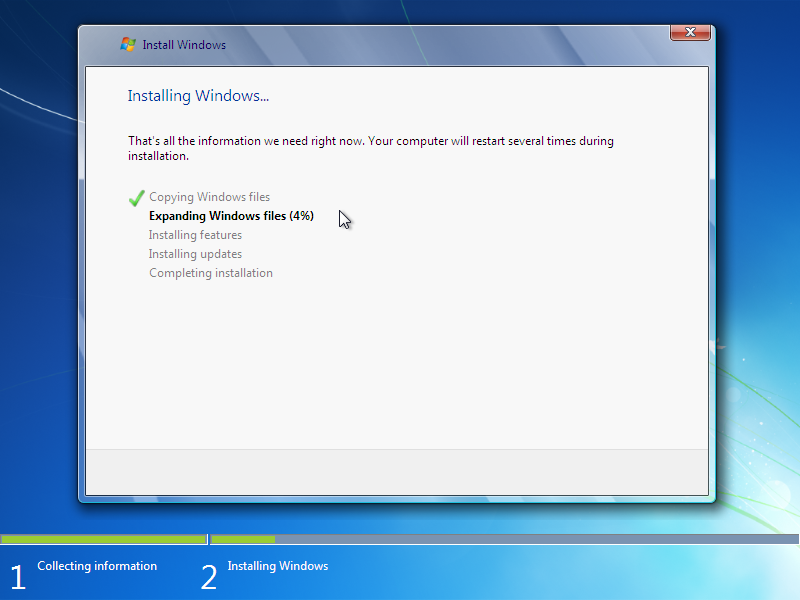
installing windows 7
A telepítést követően újra fog indulni a windows.
windows 72A telepítés befejezése

windows 7 telepites befejezese
A telepítést követően a rendszer ellenőriz majd beállít néhány dolgot.
windows 71

Adjunk meg egy felhasználónevet, nekem Tamas lesz.windows 7 felhasznalonev
Itt betudunk állítani a windows rendszerünkhoz jelszót, nem kötelező én üresen hagytam mert nem akarok jelszót beállítani.
windows7 jelszo beallitasWindows update beállítása: Kattintsunk az Use recommended settings -re, ez a windows automatikus frissitésének bekapcsolását jelenti ami alapértelmezett és biztonsági okokból fontos, de ha akarjuk kikapcsolhatjuk most vagy később is, nem mindig szükséges, jobb egyébként kézzel futtatni időnként.windows 7 frissitesIdőzóna, nekem automatikusan jól állította be de ha kell akkor állítsunk rajta majd next.
windows 7 idozona
Válasszuk ki, hogy honnan kapcsolódunk hálózathoz. Otthonról, munkahelyről vagy nyílt hálózatról.
windows 7 hely valasztas
Asztal előkészítése…
windows 7 udvozloGratulálok sikeresen feltelepíted a számítógépre a windows 7 rendszert!

Amennyiben érdekel a windows 7 magyrosítása kattints erre a linkre.
Kérdéseket a lap alján lehet feltenni a telepítéssel kapcsolatban, megpróbálok rájuk minél előbb válaszolni.

Ha hasznosnak gondolod a bejegyzést nyomj egy lájkot, oszd meg másokkal is!

Microsoft Windows digitális termékkulcsok akciós áron megvásárolhatók webshopunkban a készlet erejéig!

windows 7 magyarosítás

Windows 7 magyarosítása

Előző cikkemben bemutattam a windows 7 telepítését, most szeretném bemutatni annak magyarosítását is. A magyarosításhoz a windows beépített frissítési szolgáltatását fogom használni.

Magyar nyelvi csomag telepítése

A windows 7 beépített update szolgáltatásával töltsük le és telepítsük fel a szükséges magyar nyelvi csomagot. Ezt a következőképpen tehetjük meg.
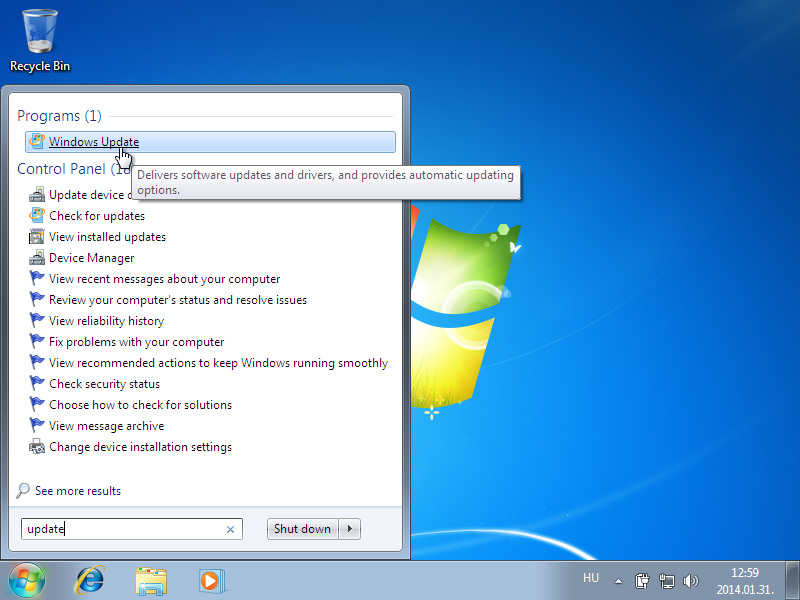
Nyissuk meg a start menü -t majd írjuk be a keresés mezőbe az update szót és kattintsunk a Windows update alkalmazásra.
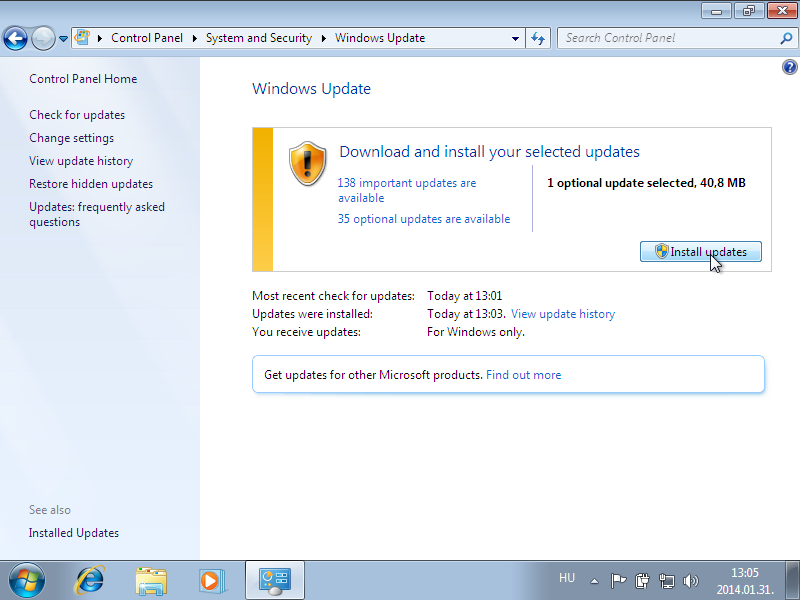
windows updateElőször is ellenőriznünk kell a frissítéseket, kattintsunk a Check for updates gombra.
update checkA frissítések ellenőrzése folyamatban van
chkecking updates
Talált nekem 138 szükséges és 35 válaszható frissítést.
Kattintsunk 35 optional updates are availiable gombra.
választható frissitések
Válasszuk a Hungarian Language Pack – Winduws 7 (KB972813) csomagot majd kattintsunk az ok gombra.

windows 7 magyarositas kivalasztasaNézzük meg a többi frissítést is, kattintsunk a fölső 138 important updates are avaliable gombra. Én a gyorsaság kedvéért kivettem az összes elől a pipát, tanácsos megválogatni hogy mit telepítünk fel és mit nem, aki nem tudja, hogy mire van szüksége hagyja bepipálva mind.

frissitesek kijelolesenek eltavolitasaHa ez megvolt akkor ok, és kattintsunk az Install updates gombra.

install updates

Kezdetét vette a windows frissítések letöltése

downloadingPár perc múlva alul a tálcán megjelenik egy Földgömb, Install or uninstall display languages felirattal, kattintsunk rá és láthatjuk a telepítés állapotát. Majd a legvégén „The updates were successfully installed” üzenetet kell kapjuk, ami azt jelenti, hogy sikeresen telepítettük a frissitéseket. Ezt követően indítsuk újra számítógépünket.

sikeres update

Magyar nyelv kiválasztása

Miután újra indult a rendszerünk nyissuk meg a start menü – Change display language részt. Válasszuk ki a magyar nyelvet.magyar nyelv beállításaKattintsunk a Log off now – más néven kijelentkezés gombra.

nyelv beallitasa majd logoff
Kattintsunk a felhasználónevünkre a bejelentkezéshez.
bejelentkezés
Látható a start menüben, hogy sikeresen magyarosítottuk a windowsunkat.
magyar windows 7Ennyi volt a windows 7 magyarosítás – ugye nem is volt olyan bonyolult?

Amennyiben érdekel a windows 7 telepítésének menete kattintsd erre a linke.

Kérdéseket nyugodtan feltehettek a lap alján, megpróbálok rá minél hamarabb válaszolni.


Windows 7 vs Windows 8

Összegyüjtöttünk pár dolgot ami a windows 8 ban újdonságként jelent meg és bemutatjuk a windows 7 és 8 közötti különbségeket is.
A windows 8 operációs rendszer a 2012 október 26.-án  jelent meg.

windows 8 metroCsempék:
Az első és talán leginkább szembetűnő változás ha valaki egy windows 8 -as számítógép előtt ül hogy a már jól megszokott start menü megszünt, egyszerűen kihagyták belőle. Helyette a Microsoft bevezetett egy úgynevezett metro stílusú csempés menüt, ez sokakban elég nagy ellenszenvet váltott ki, elsőre furcsa, szokatlan lehet. Miért jó a csempe? A Microsoftnál feltehetően próbálnak előre gondolkodni, a csempével kényelmesebben indíthatóak a programok érintőképernyős eszközökről. De mivel ez nem mindenkinek szimpatikus asztali számítógépen így akár egy külső program segítségével vissza lehet varázsolni a jól megszokott start menüt.

Teljesítmény:
Felmerül a kérdés, hogy vajon gyorsabb -e az új windows 8 as rendszer a régebbi windows 7 nél? A kérdés megválaszolása érdekében ezért csináltunk házilag pár tesztet.
Bootolásnál összevetettük az újonnan telepített windowsokat azonos hardverrel, ebben az esetben a windows 8 jobban teljesített kb 10mp-el valamint a leállítás is gyorsabb volt.
Oké gyorsabban ál fel illetve áll le a rendszer, de felmerül a kérdés, hogy mi a helyzet a játékokkal? Feltelepítettünk pár játékot, de igazából túl nagy különbség nem volt tapasztalható a játék közben, így csak a játékok miatt nem éri meg az új rendszerre váltás.

Windows 8 és az UEFI:
Az UEFI tulajdonképpen a BIOS utódja. Ez lényegében az a rendszer ami a számítógép bekapcsolása után előszőr elindul. A windows 8 az első windows ami az UEFI -t teljes egészében ki is használja. Ez azért jó mert a guefiép gyorsabban indul el és biztonsági szempontból is pozitiv mivel a windows 8 képes akár megakadályozni a virusok elindulását az UEFI segítségével.


Skydrive:skydrive-sharing
Újdonság, hogy  a skydrive szolgáltatás integrálva van az új operációs rendszerbe. A skydrive -al fájljainkat egy felhőben tárolhatjuk ahonnan bármilyen windows -os számítógépről, eszközünkről azt könnyedén elérhetjük, szinkronizálhatjuk, olyan mintha adatainkat egy pendrive-ra mentenénk, csak nem kell hogy nálunk legyen mivel interneten keresztül bármikor bárhonnan elérhetjük.

Windows-7-vs-Windows-8Windows 8 érvek és ellenérvek:

Mellette

  • Gyorsabban indul és áll le
  • Adatbiztonság: képes akár automatikusan kimenteni a fontos adatokat a skydrive-ba
  • Beépített vírusirtó, defender és uefi vírus védelem.
  • Képes saját magát újratelepíteni: Probléma esetén akár egy hotelszobában cd nélkül is újratelepíthető a rendszer

Ellene:

  • Hiányzik a start menü, elsőre zavaró lehet és nehéz megszokni a csempés kinézetet.
  • Alig vannak appok az áruházban
  • Régebbi számítógépeket nem támogat, nincs driver

Melyiket érdemes tehát választani?
Véleményünk szerint váltani annak éri meg windows 8 -ra aki régebbi microsoft operációs rendszert használ, például xp-t vagy vistát. XP esetén újabb windowsra váltásnál előfordulhat hogy számítógépünk felújításra szorul. Windows 7 esetén nem feltétlenül cserélnénk le a rendszert, mivel jelenleg is az egyik legjobban bevált és stabil rendszernek mondható. Azonban ha valaki tábla gép vásárlását tervezi akkor win 7 helyett mindenképpen a 8 as rendszerre kérje.

Windows 7 és 8 minimum rendszerkövetelmények:
1 ghz vagy gyorsabb 32-bit (x86) vagy 64-bit (x64) processzor
1 gb RAM (32-bit) vagy 2 gb RAM (64-bit)
16 GB szabad merevlemez hely (32-bit) vagy 20 GB (64-bit)
DirectX 9 kompatibilis grafikus kártya

Ha elakadt vagy segítségre van szüksége hívja a pc doktort.
A mobil számítógép szervíz díjmentesen házhoz megy, vagy akár el is hozhatja hozzánk számítógépét, csak az elvégzett munkáért kell fizetnie.
Mobil: 0630/828-2689

Ha hasznosnak gondolod a bejegyzést nyomj egy lájkot, oszd meg másokkal is!

Véget ér a windows xp korszak

2014. Április 8. án befejeződik a Windows XP 12 éves és az Office 2003 10 éves pályafutása.

Ha valaki még mindig windows xp -t használ az jobb ha felkészül rá, hogy operációs rendszerét számítógépén hamarosan újabbra kell cserélnie.

Hogy ezt mit jelent pontosan?

  • nincs több hibajavítás
  • egyre kevesebb program garantálja a biztos, zökkenőmentes működést
  • egyre kevesebb periféria (router, nyomtató, scanner stb) eszközök tudnak vele müködni

A programok futtatása továbbra is lehetséges de biztonsági frissités hiányában a jövöben egyre kockázatosabb. Érdemes lehet megfontolni xp-ről windows 7 vagy 8 -ra váltást.

windows-xp-endKérdések és válaszok a frissitésről:

Tudom-e frissiteni a jelenlegi windows xp-t a legújabb windows 8.1 -es verzójára?
Az xp -ről való frissités sajnos a legujabb 8.1es verzióra nem lehetséges, ezért a rendszert újra kell telepíteni.

A jelenlegi számítógépem alkalmas -e az új windows 8.1 operáció rendszer futtatására?
A win 8.1 es rendszernek magasabb a hardver igénye mint a régebbi xp-nek ezért új számítógépre lehet szükség. A megfelelő hardverek beszerzéséhez kérje segítségünket.

A jelenleg használt programjaim kompatibilisek az új operáció rendszerrel?
Igen is meg nem is. A jó hír az hogy a leggyakrabban használt szoftverek mint
pl.: böngészök, fájlkezelők, tömöritők, képszerkesztők stb. futnak az új rendszeren is, de vannak olyan régebbi programok is amiket a fejlesztők régóta nem frissitenek ezek helyett újakat kell beszerezni.

Mik az új rendszer előnyei?
A windows 8.1 ugyan nagyobb erőforrás igényű elődjénél, de szebb, gyorsabb és jobban optimalizáltabb. Továbbá nagyon hasznos újítás hogy amennyiben több eszközünkön például táblegépen és asztali számitógépen is windows operáció rendszert futtatunk úgy az alkalmazásainkat, névjegyzékünket, naptárunkat, képeinket megtudjuk egymással osztani.

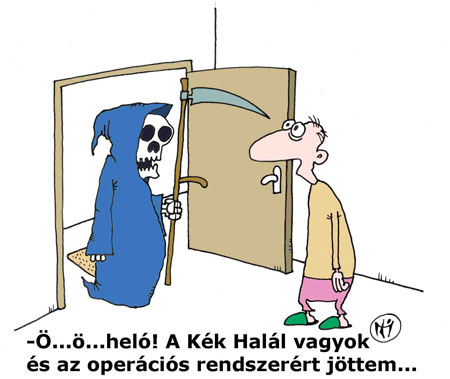
Kék halál másnéven bluescreen windows hiba

kekhalal_vicc
A kék halál angolul „bluescreen” akkor következik be amikor a windows operációs rendszer rendszermagja nem tud helyreállni egy hardveres vagy szoftveres hibából és az egyetlen lehetséges reakció amit a felhasználó tehet hogy újra indítja a számítógépet. Ilyenkor a nem mentett munkamenet elvész. A kék képernyőn megjelenő információ ugyan árulkodik a hiba okáról de nem nyújt elegendő információt a hiba javításáról, ezt követöen jó esetben újra indul a számítógép de van hogy csak csökkentett módban tud utána elindulni, rosszabb esetben még úgy sem.

Ha gyakran találkozik kék halállal forduljon számítógép szervizünkhöz.

Ha segítsége van szüksége hívjon!
A pc doktor ingyen házhoz megy,
csak az elvégzett munkáért kell fizetnie.

0630/828-2689

Kék halál (bluee screen) kiváltó okai lehetnek:

  • valamilyen hardveres probléma (leggyakoribb: memória)
  • driver hiba
  • bizonyos vírusfajták
  • kompatibilitási probléma

Kép a kék halál jelenségről:

kékhalál

Tipikus 0x0000007B számú kékhalál jelenség magyar windowson.

Hibakód 0x0000007B

Hibakód 0x0000007B

Ha hasznosnak gondolod a bejegyzést nyomj egy lájkot, oszd meg másokkal is!