Tamás bejegyzései

Windows automatikus lejátszás (autoplay) beállítása és kikapcsolása

Windows 7 automatikus lejátszás angolul autoplay (ejtsd: autopléy) beállítása

Az automatikus lejátszás (autoplay) lehetővé teszi, hogy bármilyen adathordozó eszközről automatikusan elindítsuk annak tartalmát.  Az autoplay képes meghatározni, hogy milyen program induljon el különböző csatlakoztatott adathordozóról, legyen az pendrive, zene CD vagy DVD, fényképekkel vagy filmekkel. Például beállíthatjuk vele, hogy ha berakunk egy dvd-t rajta filmekkel és zenével akkor automatikusan indítsa el a filmek lejátszását.

A következőket tudjuk az autoplayel beállítani

  • Ki / be kapcsolni az automatikus lejátszást
  • Beállítani az automatikus lejátszást egy CD vagy DVD-hez
  • Beállítani az automatikus lejátszást egyéb média eszközhöz pl.: iPhone

Lássuk, hogyan is tudjuk módosítani az automatikus lejátszás (autoplay) beállításait.

1. Kattintsunk a Start menüre és válasszuk ki a Vezérlőpult elemet.autoplay - start menü


2. A vezérlőpultban keressük meg és kattintsunk az Automatikus lejátszás menüre.
Ha ez nem jelenik meg akkor felül a Megtekintés a következő szerint résznél válasszuk a Nagy ikonok opciót.
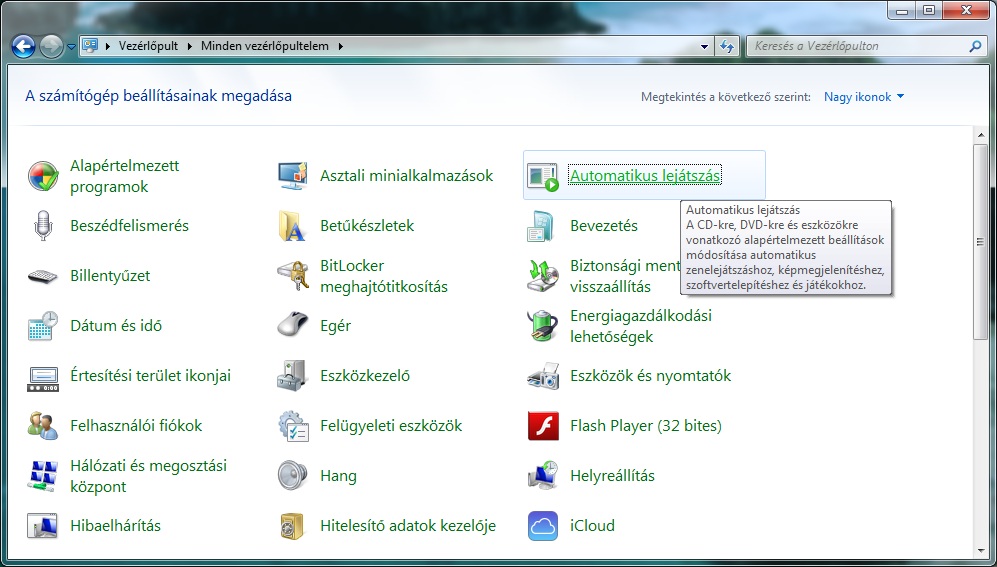
automatikus lejátszás3. Ha megnyitottuk az automatikus lejátszást akor alapból ehhez hasonló beállításokat kell látnunk a képernyőn.
autoplay alap beállítások

4. Változtassuk meg az automatikus lejátszás beállításait. Kapcsoljuk ki az autoplayt.

autoplay kikapcsolása5. Állítsuk be az autoplayt egyedi igényeink szerint.

egyedi automatikus lejátszás beállítás6. Ha végeztünk a beállítással akkor kattintsunk alul a Mentés gombra és ezzel készen is vagyunk.

Az automatikus lejátszás beállítása jó dolog azonban van amikor célszerű inkább kikapcsolni. Olyankor amikor számítógépünkbe nem megbízható forrásból származó adathordozót használunk pl.: pendrive javaslom inkább kapcsoljuk ki az autoplayt. Ennek oka, hogy vannak bizonyos vírusok amik az automatikus lejátszást kihasználva fertőzik meg számítógépünket vagy adathordozónkat.

Kérdéseket ezzel kapcsolatban nyugodtan fel lehet tenni az oldalon.


Számítógép javítás 2. rész – A merevlemez állapotának ellenőrzése

Előző cikkemet a Számítógép javítás 1. részt most folytatom. Bele és vágnék egyből a közepébe.

Merevlemez állapotának ellenőrzése

Időnként szükséges a merevlemezünk más néven HDD, vagy SSD állapotának ellenőrzése. A rendszeres ellenőrzéssel jó eséllyel megtudhatjuk annak teljesítményét és állapotát is, ha a merevlemezünk állapota romlik, érdemes adatainkat lementeni róla, majd cserélni azt.
A merevlemezekbe be van építve egy S.M.A.R.T. nevű állapot ellenőrző eszköz, ami a merevlemez esetlegesen felmerülő problémáit naplózza és figyelmeztet ha meghibásodás közeleg.

Hogyan tudom tehát a merevlemez állapotát ellenőrizni?

Ahhoz hogy lássuk lemezünk állapotát szükségünk van egy programra. Én a HD Sentinel nevü ingyenesen is letölthető programot ajánlom.  A HD Sentinel -el pillanatok alatt ellenőrizhetjük merevlemezeink állapotát, sebességét és nem utolsó sorban hőmérsékletét is.

Töltsük le, telepítsük, majd indítsuk el a programot.

HDSentinel letöltése

A HDSentinel indítását követően az alábbi kép kell fogadjon minket.

hd sentinelA képen látható, hogy 4 db lemez van a gépben. Ebből 2 db SSD és 2 db HDD.
A lemez 1-2. (HDD) kondiciója és teljesítménye 100% tehát „A merevlemez állapota hibátlan” mint azt olvashatjuk a zöld részén. Alap beállításon a hőmérséklet 43 fok alatt jó (zöld), 43-50  fok között közepes (sárga) és 50 fok felett rossz (piros). Ha a merevlemezünk hőmérséklete 43 fok felett van akkor érdemes megnézni, hogy mi okozza, próbáljuk meg csökkenteni a hőmérsékletét a ház hűtésének növelésével.

Hard Disk Sentinel S.M.A.R.T

De mi az a S.M.A.R.T?

Self Monitoring, Analysis and Reporting Technology
Magyarul: Önellenőrző Értékelő és Hibajelentő Technológia

hd sentinel smartA fenti képen egy hibátlan állapotú merevlemezt látunk a S.M.A.R.T. segítségével.

Bad sector

A merevlemez egyik leggyakoribb jele a meghibásodásra hogy el kezd nőni rajta a bad sectorok (hibás szektorok száma) száma. A bad sector a merevlemez szektorainak elöregedését jelzi. Ha elkezd nőni a hibás szektorok száma akkor érdemes a lemezen tárolt adatokat más adathordozóra menteni, mert hamar használhatatlanná válhat a lemez.

Összegzés

A pc doktorunk véleménye szerint érdemes pár havonta ránéznünk lemezeik állapotára, erre a célra a HDsentinel kiváló program, ha hibát tapasztalunk mentsük róla adatainkat és cseréljük le a meghajtót. Ha pedig bekövetkezett a baj és adatvesztés történt forduljunk szakemberhez.

Számítógép javítás díja, merevlemez állapotának ellenőrzése, ha elhozza nekünk: 2000ft
Számítógép javítás díja, merevlemez állapotának ellenőrzése ha elmegy önhöz a pc doktor: 5000ft (tartalmazza a kiszállási dijat is)


Számítógép szervízelés 1. rész

Számítógép szervízelés, karbantartás

Lelassult, zajos vagy nagyon melegszik számítógépre?

Összeszedtük azokat a dolgokat amivel számítógépünk élet tartamát, egy kis odafigyeléssel jelentősen megnövelhetjük és minimálisra csökkenthetjük meghibásodásának esélyét. Nincs más dolgunk mint egy kis odafigyelésre a számítógép hardver és szoftverére. Időnként szánjunk rá pár órát és végezzük el ezeket a műveleteket évente 1-2 alkalommal.

Hogyan őrizzük meg számítógépünk stabilitását (egészségét)?

Rendszeresen tisztítsuk, portalanítsuk számítógépünket

Az első a legfontosabb mind közül a számítógép hűtésének, pormentesítésének elvégzése. Szedjük le a gép oldalát, és egy porszívóval szívjuk vagy egy kompresszorral fújjuk le a hűtőbordákról és a ventilátorokról a port. Vigyázzunk, hogy ne sértsünk meg semmit és figyeljünk oda rá, hogy a kábeleket ne húzzuk ki, ha ki is húzzuk jegyezzük meg mi hova volt dugva. Fektessünk külön hangsúlyt a processzor a tápegység és a videó kártya (ha van) hűtőjére. Takarítsuk le a koszt a merevlemezről és a CD/DVD-ROM meghajtóról is, valamint tisztítsuk ki a ház tovább rendszer hűtő ventilátorait is.

Az alábbi képen egy asztali számítógép éves nagy takarítás előtti állapotát látjuk

Poros számítógép belseje
Az alábbi videón szemléltetjük a számítógép pormentesítését tisztítását

Eredmény a számítógép pormentesítése után

Pormentes tiszta számítógép

Számítógép javítás díja portalanítással ha elhozza nekünk: 3500ft
Számítógép javítás díja az otthonában: 5500ft (tartalmazza a kiszállási dijat is)

Időnkét pormentesítsük és pasztázzuk újra a processzort

Ez is elég fontos, a processzor megfelelő hűtéséről a hűtő és a paszta gondoskodik. 2-3 évente érdemes a pasztát is cserélni a processzoron hogy megőrizze élettartamát. A paszta felhelyezésekor vigyázzunk hogy ne tegyünk túl sokat rá mert könnyen lefolyhat, vagy akár össze kenhetünk mást vele ami problémát okozhat a számítógép működésében.

Számítógép javítás díja pasztázással ha elhozza nekünk: 3500ft
Számítógép javítás díja az otthonában: 5500ft (tartalmazza a kiszállási dijat is)

Ellenőrizzük a ventilátorok állapotát

Számítógépünkben lévő ventilátorok az idő haladtával elöregednek, csapágyasak lesznek. Érdemes meghallgatni, illetve kézzel megpörgetni a ventilátorokat és amelyik szorul azt cseréljük ki.

Számítógép javítás díja ventilátor cserével ha elhozza nekünk: 3500ft + 1300ft/db venti
Számítógép javítás díja az otthonában: 5500ft + 1300ft/db venti (tartalmazza a kiszállási dijat is)

Karbantartási munkálatok, lemezkarbantartó, töredezettségmentesítés

Lemezkarbantartó

Ha csökkenteni szeretnénk a szükségtelen fájlok számát akkor azt a lemezkarbantartóval tehetjük meg. A program képes törölni a merevlemezen található, ideiglenes internet fájlokat, a lomtárban lévő fájlokat, és egyéb feleslegessé vált rendszer fájlokat is.

A lemezkarbantartó megnyitásához kattintson a start gombra, majd írja be a keresés mezőbe a lemezkarbantartó szót és ezt követően a listában kattintsunk a lemezkarbantartó elemre.

Töredezettségmentesítés
Mivel számítógépünk a használat során töredezetté válik a fájlok másolása és törlése közben, ezért számítógépünkön a programok, fájlok elérése több időt vehet igénybe. Minél több idő telik el a legutolsó töredezettség mentesítés óta annál lassabb lesz a számítógépünk.

A cikket hamarosan a következő témákkal folytatom

– Ellenőrizzük merevlemezeink állapotát
– Tűzfal és vírusvédelem
– Áram és villámvédelem
– Túlfeszültség védő és szünetmentes
– Nem használt programok eltávolítása
– Driverek frissitése
– Windows biztonsági frissítése

Az ár változás jogát fenntartjuk, a cikkben található árak a bejegyzés időpontjától számítva 30 napig érvényesek. Az aktuális dijak az Árak menüpontban találhatók.

Windows 7 telepítés – Hogyan?

Ezen cikkemmel a windows 7 x86 verziójának asztali számítógépre történő telepítését fogom bemutatni.
Úgy gondoltam készítek egy leírást a windows 7 telepítésének menetéről, próbálok laikusok számára érthető, részletes, lépésenként képpel dokumentált segítséget készíteni. A telepítés elvégezhető dvd-ről vagy pendrive-ról is. A telepítés időtartama 25-90 perc is lehet a számítógép teljesítményétől függően.

Mi a windows 7 telepítés menete?

Boot sorrend

Előszőr is ha szerencsénk van akkor berakjuk a windows dvd-t és számítógépünk egyből elkezd róla bootolni és nincs is más dolgunk mint megkezdeni a telepítést. Ha nincs szerencsénk akkor be kell állítani a boot sorrendet. Ezt belépve a biosba (del gomb lenyomása) tehetjük meg vagy a számítógép indulásakor az F8, F12 billentyűk lenyomásával választhatjuk ki hogy mely meghajtóról szeretnénk bootolni.

Ha segítsége van szüksége hívjon!
A pc doktor ingyen házhoz megy,
csak az elvégzett munkáért kell fizetnie.

0630/828-2689

Windows telepítés első lépés

Sikeres bootolást a Windows loading files.. szöveg jelzi.

windows 7 loading

Nyelv választás

Nos mivel én angol verziót telepítek ezért jelenleg nincs lehetőségem a windows magyar nyelvel telepíteni, de azért az idő és a billentyüzet formátumát magyarra állítom. A magyarosítással telepítést követően fogok foglalkozni.
windows 7 nyelv valasztas

Windows 7 telepítés

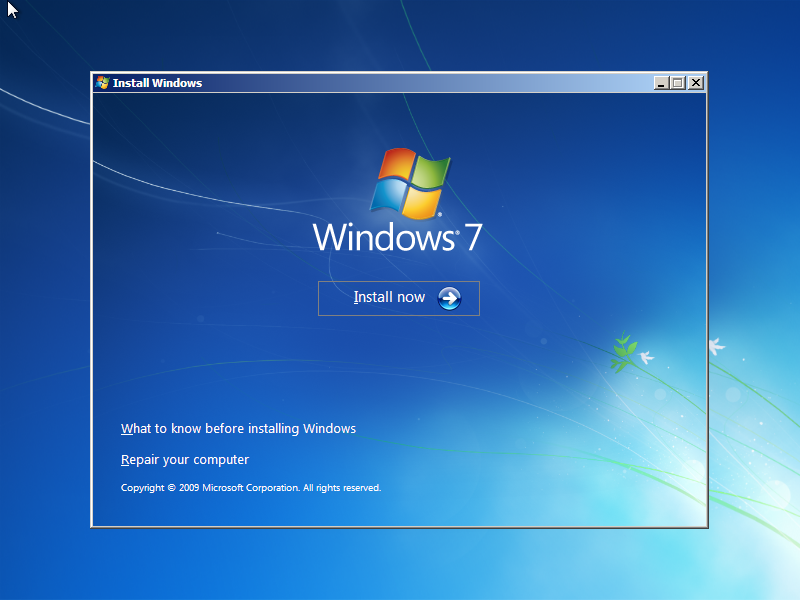
Kattintsunk középen az Install now gombra.
windows 7 install

Szerződéses feltételek elfogadása

Pipáljuk ki, ezzel elfogadjuk a feltételeket majd kattintsunk jobb alul a Next gomra.

windows 7 feltetelek elfogadasa

Melyik telepítést válasszuk?
Upgrade – Ez a lehetőség frissíti a meglévő windows rendszerünket. Megtartja a fájlokat, beállításokat, programokat. Előtte adatmentés ajánlott, ne ezt válasszuk most.
Custom (advanced) – tiszta windows telepítés, minden fájl elveszik a meghajtóról. (ezt válasszuk)windows 7 telepítés

Hova szeretnénk telepíteni a windows rendszert?

Nekem egy 25Gb méretű HDD -t lát a windows, ez elég kevés de most a bemutató idejére bőségesen elég lesz. Éles rendszert legalább 128Gb de inkább annál nagyobb méretű particióra  telepítsünk. Új partició létrehozásához kattintsunk a New gombra

disk uj particioBeállítjuk a partició méretét, ezt most ne változtassuk, kattintsunk az Apply gombra.

windows formázás apply
Tájékoztat bennünket, hogy a windows 7 helyes müködéséhez további particiót fog létrehozni (100 MB méretben). Ezt fogadjuk el, kattintsunk az Ok gomra.

formázás jóváhagyása

Itt láthatjuk particiós táblánkat. Így kell kinéznie teljesen jó, kattintsunk a Next gombra.

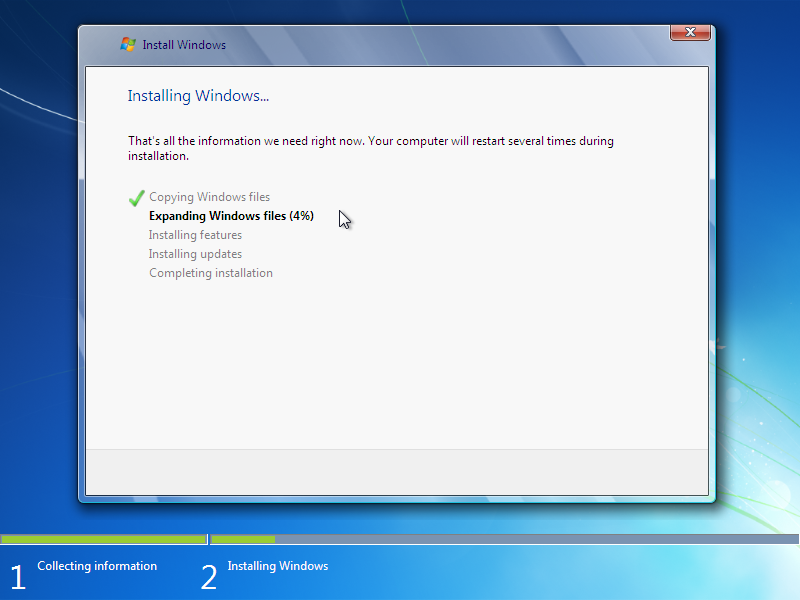
particios táblánkKezdetét veszi a windows 7 telepítése

installing windows 7
A telepítést követően újra fog indulni a windows.
windows 72A telepítés befejezése

windows 7 telepites befejezese
A telepítést követően a rendszer ellenőriz majd beállít néhány dolgot.
windows 71

Adjunk meg egy felhasználónevet, nekem Tamas lesz.windows 7 felhasznalonev
Itt betudunk állítani a windows rendszerünkhoz jelszót, nem kötelező én üresen hagytam mert nem akarok jelszót beállítani.
windows7 jelszo beallitasWindows update beállítása: Kattintsunk az Use recommended settings -re, ez a windows automatikus frissitésének bekapcsolását jelenti ami alapértelmezett és biztonsági okokból fontos, de ha akarjuk kikapcsolhatjuk most vagy később is, nem mindig szükséges, jobb egyébként kézzel futtatni időnként.windows 7 frissitesIdőzóna, nekem automatikusan jól állította be de ha kell akkor állítsunk rajta majd next.
windows 7 idozona
Válasszuk ki, hogy honnan kapcsolódunk hálózathoz. Otthonról, munkahelyről vagy nyílt hálózatról.
windows 7 hely valasztas
Asztal előkészítése…
windows 7 udvozloGratulálok sikeresen feltelepíted a számítógépre a windows 7 rendszert!

Amennyiben érdekel a windows 7 magyrosítása kattints erre a linkre.
Kérdéseket a lap alján lehet feltenni a telepítéssel kapcsolatban, megpróbálok rájuk minél előbb válaszolni.

Ha hasznosnak gondolod a bejegyzést nyomj egy lájkot, oszd meg másokkal is!

Microsoft Windows digitális termékkulcsok akciós áron megvásárolhatók webshopunkban a készlet erejéig!

windows 7 magyarosítás

Windows 7 magyarosítása

Előző cikkemben bemutattam a windows 7 telepítését, most szeretném bemutatni annak magyarosítását is. A magyarosításhoz a windows beépített frissítési szolgáltatását fogom használni.

Magyar nyelvi csomag telepítése

A windows 7 beépített update szolgáltatásával töltsük le és telepítsük fel a szükséges magyar nyelvi csomagot. Ezt a következőképpen tehetjük meg.
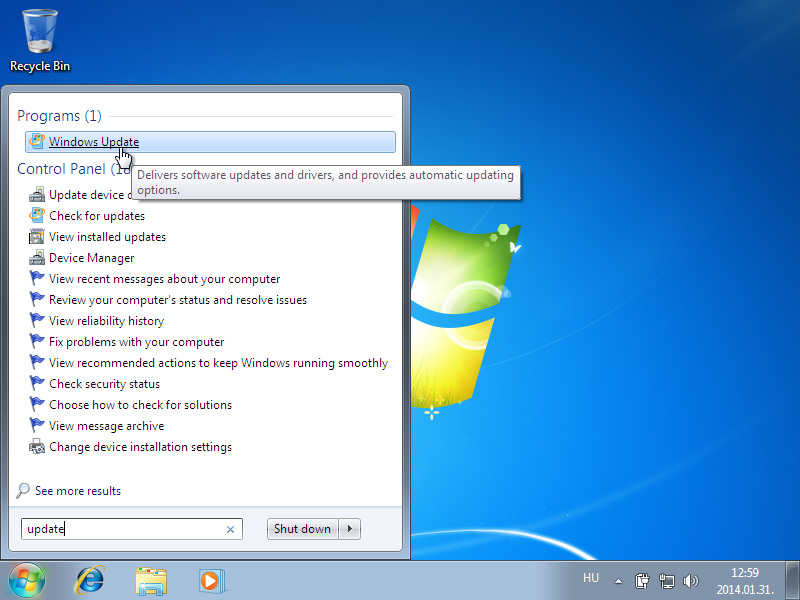
Nyissuk meg a start menü -t majd írjuk be a keresés mezőbe az update szót és kattintsunk a Windows update alkalmazásra.
windows updateElőször is ellenőriznünk kell a frissítéseket, kattintsunk a Check for updates gombra.
update checkA frissítések ellenőrzése folyamatban van
chkecking updates
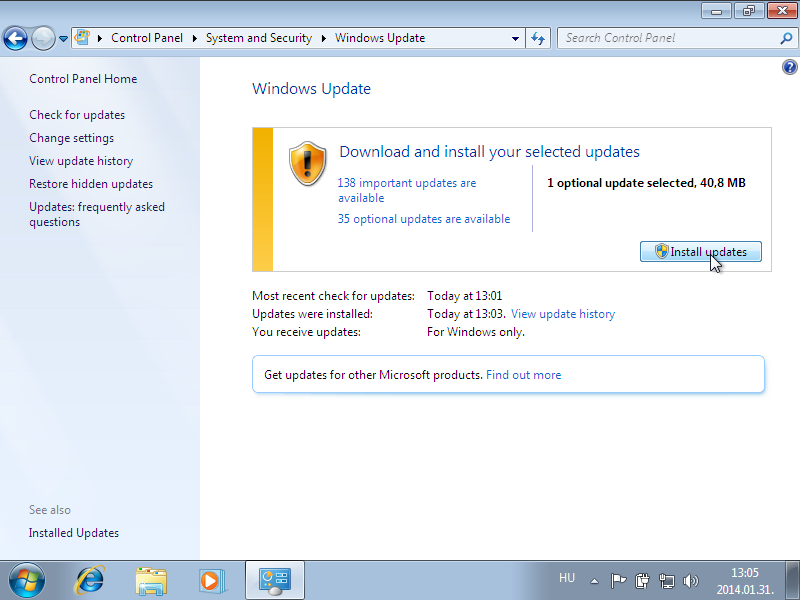
Talált nekem 138 szükséges és 35 válaszható frissítést.
Kattintsunk 35 optional updates are availiable gombra.
választható frissitések
Válasszuk a Hungarian Language Pack – Winduws 7 (KB972813) csomagot majd kattintsunk az ok gombra.

windows 7 magyarositas kivalasztasaNézzük meg a többi frissítést is, kattintsunk a fölső 138 important updates are avaliable gombra. Én a gyorsaság kedvéért kivettem az összes elől a pipát, tanácsos megválogatni hogy mit telepítünk fel és mit nem, aki nem tudja, hogy mire van szüksége hagyja bepipálva mind.

frissitesek kijelolesenek eltavolitasaHa ez megvolt akkor ok, és kattintsunk az Install updates gombra.

install updates

Kezdetét vette a windows frissítések letöltése

downloadingPár perc múlva alul a tálcán megjelenik egy Földgömb, Install or uninstall display languages felirattal, kattintsunk rá és láthatjuk a telepítés állapotát. Majd a legvégén „The updates were successfully installed” üzenetet kell kapjuk, ami azt jelenti, hogy sikeresen telepítettük a frissitéseket. Ezt követően indítsuk újra számítógépünket.

sikeres update

Magyar nyelv kiválasztása

Miután újra indult a rendszerünk nyissuk meg a start menü – Change display language részt. Válasszuk ki a magyar nyelvet.magyar nyelv beállításaKattintsunk a Log off now – más néven kijelentkezés gombra.

nyelv beallitasa majd logoff
Kattintsunk a felhasználónevünkre a bejelentkezéshez.
bejelentkezés
Látható a start menüben, hogy sikeresen magyarosítottuk a windowsunkat.
magyar windows 7Ennyi volt a windows 7 magyarosítás – ugye nem is volt olyan bonyolult?

Amennyiben érdekel a windows 7 telepítésének menete kattintsd erre a linke.

Kérdéseket nyugodtan feltehettek a lap alján, megpróbálok rá minél hamarabb válaszolni.