Egyéb kategória bejegyzései

UltraViewer VS TeamViewer: részletes összehasonlítás, funkció, ár és használhatóságról.

Az UltraViewer és a TeamViewer két népszerű távoli számítógép-vezérlő szoftver, amelyeket gyakran hasonlítanak össze.Ezeket a szoftvereket felhasználók távoli segítségnyújtásához, röviden távsegítséghez használjuk. Amikor azonban a kettő közül választani kell, a gyakran elgondolkodunk azon, hogy melyik felel meg jobban az igényeinknek. Ebben a cikkben részletesen összehasonlítjuk az UltraViewert a TeamViewerrel, megvizsgálva a funkciókat, a könnyű használatot, az árakat és még sok minden mást, hogy megalapozott döntéseket hozhasson.

EGYSZERŰ HASZNÁLAT

Mind az UltraViewer, mind a TeamViewer felhasználóbarát felülettel rendelkezik, amelyek megkönnyítik a szoftverben való navigálást és a feladatok végrehajtását. Az UltraViewer kezelőfelülete egyszerű, így a minimális technikai tudással rendelkező felhasználók is könnyedén használhatják a szoftvert. Másrészt a TeamViewer olyan funkciókkal rendelkezik, amelyek bonyolult beállítást igényelnek, mint például a távoli számítógép Wake On Lan bekapcsolása, ami az kezdők számára gondot okozhat, és elsajátítása némi időt vesz igénybe.

INGYENES VERZIÓ

Az UltraViewer és a TeamViewer egyaránt rendelkezik ingyenes verzióval. Az UltraViewer azonban lehetővé teszi a szabad használatot időkorlát nélkül, függetlenül a felhasználás tárgyától és céljától. Míg a TeamViewer csak személyes felhasználók számára ingyenes, az UltraViewer az üzleti felhasználók számára elérhető, akik az alapvető funkciókat szeretnék használni, és kereskedelmi célokra szeretnék használni. Azok a TeamViewer-felhasználók, akikről úgy ítélik meg, hogy visszaélnek az ingyenes házirenddel, gyakran kapnak „időtúllépés után a kapcsolat blokkolva” üzenetet. A felhasználók legfeljebb 5 perces munkamenetig érhetik el. A TeamViewer ingyenes időkorlátja olyan hátrány, amely miatt sok felhasználó ingyenes alternatívát keres a TeamViewer helyett.

UltraViwer vs Teamviewer ár (fizetős verzióhoz)

Az árakat illetően mind az UltraViewer, mind a TeamViewer különböző árképzési csomagokat kínál a szolgáltatások és a felhasználói igények alapján. Az UltraViewer Lite csomagot kínál már havi 14.99Ft-ért, míg a prémium verzió havi 3.490Ft-ól indul, ami korlátlan végponti kapcsolatokat tesz lehetővé. Eközben a TeamViewer által kínált legolcsóbb egyéni licenccsomag 3.499Ft/hó/fő. A csoportokra és vállalkozásokra vonatkozó licenccsomagokkal körülbelül havi 9.190Ft kell fizetnie az üzleti licencért, 19.290Ft/hó a prémium licencért és 38.490Ft / hó a TeamViewer vállalati licencért. A TeamViewer licenc ára jóval magasabb, mint az UltraViewer licencé, ez természetesen terhet jelent az alacsony költségvetésű kisvállalkozások számára.

JELLEMZŐK ÉS FUNKCIÓK

Mind az UltraViewer, mind a TeamViewer számos alapvető funkciót kínál, mint például a távoli asztali vezérlés, a címjegyzék, a fájlátvitel, a számítógépes hanglejátszás és a munkamenet rögzítésének vezérlése. A TeamViewer azonban további szolgáltatásokat is kínál, például távoli nyomtatást, online találkozókat és többfelhasználós együttműködést.

TÖBB EGYIDEJŰ MUNKAVÉGZÉS VEZÉRLÉSE

Az UltraViewer kifejezetten több számítógép egyidejű támogatására készült. Ha a TeamViewer-t használod, és egyszerre több embert kell támogatnod, akkor nehéz lesz váltani a képernyők között, és a TeamViewer chat-ablakát, ha sok emberrel párhuzamosan működik, nagyon nehéz lesz ellenőrizni, és nem lesz értesítés ha új üzenet érkezik.

CSEVEGÉSI ABLAK

Az UltraViewer támogatja a gyors csevegőablakot, amely nagyon kényelmes az ügyfélszolgálat számára, és chat-promptokkal van felszerelve a gyorsabb ügyfélszolgálat érdekében. A TeamViewer csevegési funkciója kevésbé barátságos, a csevegőablak olyan betűtípussal készült, amelyet nem könnyű átlátni. Míg a TeamViewer-felhasználóknak Skype-ot vagy akár Jegyzettömböt kell használniuk, amikor az ügyfelekkel csevegnek, az UltraViewer csevegőablakát úgy alakították ki, mint egy miniatűr Yahoo chat-keretet. Az F1 billentyű lenyomásával egyszerűen vezérelheti és megnyithatja a csevegőablakot, és a csevegőablak felugrik, és készen áll arra, hogy üzeneteket küldjön a vezérelt személynek.

TELJESÍTMÉNY ÉS BIZTONSÁG

Mind az UltraViewer, mind a TeamViewer gyors teljesítményükről és kiváló minőségű biztonsági szolgáltatásairól ismert. Az UltraViewer 256 bites AES titkosítást használ az adatátvitel védelmére, míg a TeamViewer 2048 bites RSA nyilvános/privát kulcscserét és 256 bites AES titkosítást használ a távoli kapcsolatok védelmére. Összefoglalva, míg a TeamViewer átfogóbb és összetettebb funkciókat kínál, amelyek ideálissá teszik a vállalkozások és a nagy csapatok számára, az UltraViewer pénztárcabarátabb megoldás. Ha TeamViewer vagy Anydesk alternatívát keres, az UltraViewer nagyszerű lehetőség alacsony áron és jó teljesítménnyel. Töltse le az UltraViewert teljesen ingyenesen, és próbálja ki most.

Az UltraViewer letöltése ingyenesen

Hivatkozás megnyitása: https://www.ultraviewer.net/en/download.html

Gyors segítségnyújtás

Ha segítségre lenne szüksége számítógépépével kapcsolatban, akkor keressen bizalommal a 0630/828-2689 számon a hét bármely napján.
Bővebben a távsegítség szolgáltatásunkról pedíg itt tájékozódhat.
https://szamitogepjavitas.com/tavsegitseg/

Gree klíma wifi beállítás

Hogyan csatlakoztassuk a Gree klíma -t Wifi hálózatra?

Bármennyire is egyszerűnek tünik az interneten fellelhető gyártói leírások, youtube videók és egyéb információk alapján a Gree okos klímák wifi beállítása sajnos nem mindíg annyira egyszerű. Saját tapasztalataimat osztanám meg ebben a blog bejegyzésben, esetenként eltérő megoldásokat kell alkalmazni. A leírás Syen klíma wifi beállítására is alkalmazható, akár a Gree aplikációval.

Első és legfontosabb, hogy a routerünküön legyen elszeparálva a 2,4ghz és 5ghz Wifi jel egymástól. Tehát adjunk nekik külön nevet, pl.: Wifi-2,4g és Wifi-5G, ezt követően állítsuk a titkosítást WPA2-PSK-ra. A Gree Wifis okos klímánk csak a 2,4Ghz-en fog tudni kommunikálni.
Ehhhez a beállításhoz minimális ismeret nem árt a routeter és a hálózati világában.

Töltsük le és telepítsük fel a Gree+ ingyenes applikációt és regisztráljunk be email címünkkel.
A készülék wifire való csatlakoztasása a leírás szerint az alábbiakkal kezdődik.

Ezt követően Gree applikáción belül kattintsunk a + hozzáadás gomra, válasszuk ki a légkondiciónáló egységet

WI-FI gombos távirányító esetén: Készenléti állapotban (kikapcsolt, de áram alatt lévő) Nyomjuk meg egyszerre a MODE és a WI-FI gombot rövid ideig, majd egy csippanást kell halljunk a fali készülékből. WI-FI gomb nélküli távirányító esetén: Készenléti állapotban (kikapcsolt, de áram alatt lévő) Nyomja meg együtt a MODE és a TURBO gombot hosszú ideig (kb. 10mp).

A „Search device” megnyomása után várjon amíg a kapcsolat automatikusan létrejön. A keresés
keresés indítása és a WI-FI modul alaphelyzetbe állítása között ne teljen el több, mint 2 perc,
különben a keresés sikertelen lesz.

Ezt annyival kiegészíteném, hogy amennyiben szükséges keressük meg kézzel a Gree okosklíma Wifi jelét és csatlakozzunk rá.
Gree Wifi hotspot név általában így kezdődik: cxxxxxxx jelszó: 12345678

Sikeres kapcsolat esetén a légkondicionáló hangjelzést ad. Ezt követően vezérelhethjük a világon bárhonnan a berendezést interneten keresztül.

Bizonyos esetekben Androidos készülékkel nem sikerül a beállítás ilyenkor érdemes iOS/Apple készülékkel beállítani a Gree vagy Syen klímánk wifijét és a beállítást követően bejelentkezni az applikációba Androidos készülékkel.

Kérdés vagy probléma esetén állok rendelkezésre, szívesen segítek akár kiszállással megoldani az eszköz csatlakoztatását. A díjszabás miatt keress telefonon a 0630/828-2689 számon.

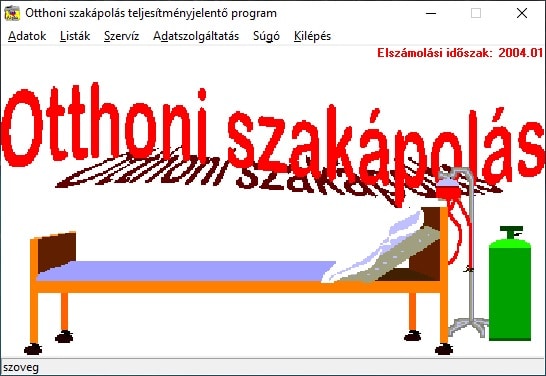
Otthoni szakápolás jelentő program „otthond.exe ” telepítés

Ha letöltjük az „Otthoni szakápolás jelentő” programot másnéved „otthond” programot a neak.gov.hu oldalról és probáljuk telepíteni akkor az a jelenlegi 64 bites rendszeren nem fog sikerülni. „Ez az alkalmazás nem fut az ön gépén” hibaüzenetet fogunk kapni.

A jó hír az, hogy sikerült megoldani az Otthoni szakápolás jelentő program  (otthond.exe) Windows 10  64 bites rendszerre telepítését, legyen szó friss telepítésről vagy akár az adatok költöztetéséről.

Telepítése 64 Bites rendszerre alapvetően nem lehetséges, de egy korábbi 32 bites rendszerről átmásolható a program, viszont a Borland adatbázist manuálisan kell ez esetben telepíteni az új gépre. Ezzel a megoldással az Otthoni szakápolás program Windows 10 64 bites rendszeren is tökéletesen müködik.

Telepítsünk Virtualbox-ban egy 32 bites rendszert.
https://www.virtualbox.org/

Telepítsük és frissítsük a programot
Program telepítő letölthető az alábbi hivatkozásról:
http://www.neak.gov.hu/data/cms989676/OTTinstall.ZIP
vagy http://neak.gov.hu/letoltheto/altfin_dok/programok/$rppid0x114020x19_pageNumber/2

Frissítése letölthető innen:
http://www.neak.gov.hu/data/cms989684/OTTupdate.zip

Majd ezt követően másoljuk át a OtthonD könyvtárat az új gépre.

Töltsük le és telepítsük a Borland adatbázis programot
http://www.medlogsystems.com/bdesetup.htm
vagy
bdesetup

A rendszer dátumot módosítani kell az alábbiak szerint

Vezérlőpult /Régió/ Dátum/rövid dátum
éééé.HH.nn.

Szükség lehet még a licence fájlok bemásolárására a DATA könyvtárba a program müködéséhez. Ezt követően el kell indulnia a programnak.

Otthond program betűméret beállítás

Amennyiben a betümérettel gond van úgy keressük meg a C:\otthond\otthond.exe -t és kattintsunk rá jobb egérrel nyissuk meg tulajdonságokat és a /kompatibilitás/Futtatás 640 x 480 képpontos képernyőfelbontás részt jelöljük be.

Szükség esetén állok rendelkezésre, keressenek bizalommal a  0630/828-2689 számon.

Egér jobb gomb „Új” menüpont eltünt

Van hogy az egér jobb kattintás „Új” menüpont eltünik Windows frissítés után és emiatt nem tudunk új mappát vagy fájlt létrehozni.

Javítása az alábbi lépésekben lehetséges.

  1. start menu – cmd.exe – regedit
  2. Navigáljunk a az alábbi mappába HKEY_CLASSES_ROOT\Directory\Background\shellex\ContextMenuHandlers\
  3. Itt jobb egérrel kattintva hozzunk létre új kulcsot „New” néven és értéknek állítsuk be a következőt: {D969A300-E7FF-11d0-A93B-00A0C90F2719}
  4. Ezt követően újraindítás nélkül is elő kell jöjjön az „Új mappa”.

vagy

Hozzunk létre egy new.reg elnevezésű fájlt és helyezzük bele az alábbi szöveget majd két kattintással futtassuk le.

new.reg fájl tartalma:
Windows Registry Editor Version 5.00

[HKEY_CLASSES_ROOT\Directory\Background\shellex\ContextMenuHandlers\New]
@=”{D969A300-E7FF-11d0-A93B-00A0C90F2719}”

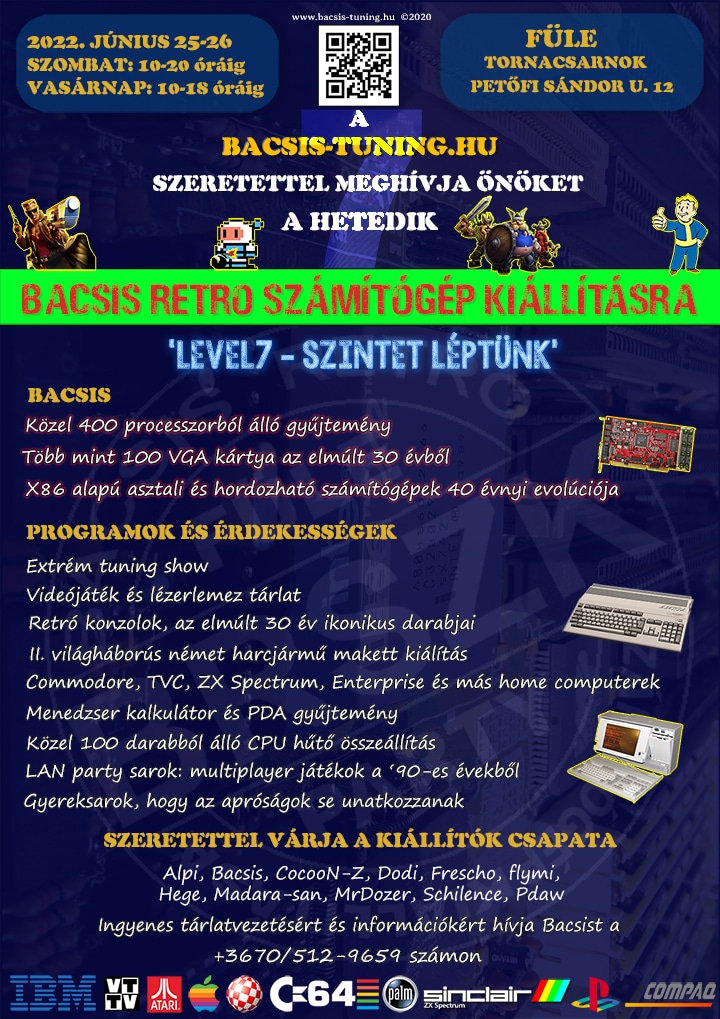
Bacsis Retro Számítógép kiállítása Fülén 2022.06.25-26

Örömmel jelentjük be, hogy cégünk támogatója a Bacsis Retro Számítógép kiállításának és megtiszteltetés, hogy részese lehetünk az eseménynek!

Az elmúlt 7 évben 6 alkalommal került megszervezésre és megrendezésre a Bacsis Retro Számítógép Kiállítása, azaz röviden a BRSZK. Ezt a hagyományt szeretnénk tovább vinni, és folytatni. Az idők folyamán sikerült elérnünk, hogy a kiállítást egy közel 800 nm-es sportcsarnokban rendezhetjük meg, idén már harmadik alkalommal ezen a helyszínen.
Az esemény megrendezésre kerül 2022. Június 25-26-án Fülén a 7. BRSZK Party!
A pontos cím: 8157 Füle, Petőfi Sándor u. 12.
Az eseményre a belépés díjmentes!
Egy kis ízelítő, hogy mivel készülünk a látogatóknak!

A kiállításon a következők lesznek megtekinthetők:
Összesen közel 200 számítógép lesz kiállítva, amelyek mindegyike kipróbálható.

  • A kiállított számítógépek asztali, és laptop formában egyaránt megtalálhatóak, Az x86-os számítógépek mellett minden más, ami nem x86 Acorn-tól kezdve a C64-en át a ZX Spectrum-ig.
  • Multiplayer sarok, ahol több mint 10 gép segítségével lehet kipróbálni az első többjátékos módot támogató játékokat
  • hűtőborda gyűjtemény
  • Videokártya kiállítás
  • Dobozos videójátékok gyűjteménye
  • Kipróbálható konzolok, Nintendo, Sega és a Playstation gépek formájában
  • Manager Kalkulátorok, és PDA-k gyűjteménye
  • Extrém tuning sarok szárazjég segítségével
  • Végül, pedig megemlítendő a 2. Világháborús járművek makett kiállítása is.

De számos további érdekesség is megcsodálható lesz, ilyen például a közel 400db-os CPU gyűjtemény, 4 játékos módban játszható Dyna Blaster, vagy a Laser disk lejátszó, de idén próbálkozunk az asszony megörzővel, és a retro börzével is.

Az esemény oldalai:
https://brszk.hu/
https://www.facebook.com/bacsistuning
https://bacsis-tuning.hu/