Címke: pc doktor

Felhasználói profil szolgáltatás nem tudott bejelentkezni

Hiba leírása

Windows 7, 8 és 10 esetében nem egyszer találkoztam már azzal a jelenséggel, hogy a jelszót megadva nem tudott a rendszer bejelentkezni a felhasználói profilba. Ez főként azoknál tapasztaltam akik készenléti állapotba rakták a gépüket, majd visszatérve a készenléti állapotból már nem tudtak bejelentkezni.
Nem kell pánikba esni a pc doki erre is tud megoldást!

A hiba üzenet

A Felhasználói profil szolgáltatás nem tudott bejelentkezni. A felhasználói profilt nem sikerült betölteni.

A felhasználói fiók javítása

Ha a számítógép újraindítása nem segít akkor indítsuk el a gépet csökkentet módban és rendszergazdai jogosultsággal végezzük el a következő müveletet.

  1. Nyissuk meg a Start menüt, majd írjuk be a keresés mezőbe hogy regedit, ezt követően nyomjuk meg az enter gombot.
  2. Ezt követően a megnyiló Beállításszerkesztőben keresse meg a következő  beállítástkulcsot:
    HKEY_LOCAL_MACHINE\SOFTWARE\Microsoft\Windows NT\CurrentVersion\ProfileList
  3. Itt feltételezhetően két hasonló nevü mappa fog szerepelni:
    S-1-5-21…1000 és S-1-5-21…1000.bak
    Cseréljük fel őket, a .bak mappáról töröljük a kiterjesztést, és a .bak nélküli mappához meg adjuk hozzá a .bak kiterjesztést.profile list
  4. Kattintsunk duplán a .bak kiterjesztés nélküli mappára, és a RefCount értékét módosítsuk 0 -ra.
  5. Kattintsunk duplán a .bak kiterjesztés nélküli mappára, és a State elem értékét módosítsuk 0 -ra.
  6. Zárjuk be a Beállításszerkesztőt.
  7. Indítsuk újra a számítógép és próbáljunk meg bejelentkezni a windows profilunkba.

Ha segítsége van szüksége írjon az oldalon vagy hívjon!
A pc doki ingyen házhoz megy,
csak az elvégzett munkáért kell fizetnie.

0630/828-2689

Kép a hiba jelenségről

A felhasználói profil szolgáltatás nem tudott bejelentkezni. A felhasználói profilt nem sikerült betölteni.

A felhasználói profil szolgáltatás nem tudott bejelentkezni. A felhasználói profilt nem sikerült betölteni.

Update 2018-04-09
Pár napja a felhasználói profil szolgáltatás nem tudott bejelentkezni hiba számos számítógépen előjött. Jellemzően windows 7 operációs rendszer alatt és valószínűsíthető hogy egy nemrég érkezett windows frissítés okozza. Érdemes lehet egy időre a windows frissítést kikapcsolni.

Számítógép szervíz ügyfélnél

Azért írom le ezt a történetet mert úgy érzem, hogy ilyennel nem mindennap találkozik az ember, de még egy pc doktor sem. Mobil számítógép szervízünk a napokban a 2. kerületben rózsadombon járt, egy új ügyfélnél. A feladat egyszerű rutin munka volt, számítógép beüzemelése, hibák keresése, gyorsítása valamint egy új nyomtató beállítása. Minden ment szépen ahogy annak kell a telepítések sikeresen lefutottak a számítógépen. A vírusírtó, a böngésző és a nyomtató is sikeresen települt. Addíg nem is volt semmilyen probléma amíg USB -n keresztül rá nem dugtuk a nyomtatót. A probléma itt kezdődött el, úgyanis a gép kék halállal megált majd már nem indult újra. Ha bekapcsoltam csak csipogott. Itt már tudtam hogy ez nem 1 órás munka lesz, mivel kékhalált hardveres és szoftveres hiba is okozhatott, és a hiba megállapítása nem mindig megy pár perc alatt. Első körben leszedtük a gép oldalát és a következő meglepetés fogadott minket.

asztali számítógép

A számítógép természetesen a szokásos hardvereket tartalmazta de azon felül a pc doktor legnagyobb meglepetésére volt pár extra periféria is benne.
Melyek 1 db kilincs, 1 db UPC távirányító és 1 tábla csoki a merevlemezre olvasztva 🙂
Mit gondoltok mi volt a probléma? Első körben arra gyanakodtam hogy a bizarr csoki tárolás miatt a merevlemeznek lesz baja de nem. Az egyik kingmax ram volt a hibás, kicseréltem egy 1GB Kingston modulra és azóta is hibátlanul megy a gép.

Akinek vannak hasonló képei és szeretné megosztani az kérem küldje el a pc doktor részére emailben az info@szamitogepjavitas.com címre.


Számítógép konfiguráció árajánlat (közép kategória)

Kolink CXA-A32-450 450W fekete számítógép ház

Számítógép ház illusztráció

Számítógép konfiguráció árajánlat internetezésre és multimédiás felhasználásra.
Amennyiben le szeretné cserélni elavult windows xp -t futtató számítógépét egy újabb windows 7 rendszerű számítógépre az alábbi ajánlat kiváló választás lehet.
A pc doktor célja a minőségi hosszú élettartamú számítógépek összeszerelése. A gép alkatrészeit az egyedi igények szerint kézzel állítjuk össze, ezért a megszokottnál magasabb garanciális idő érhető el. Különböző alkatrészeken esetenként akár 3-10 év garancia is lehet!

Az átlagos igényeket kielégító Asus H81M-c alaplap 3 év garanciával
Belépő szintű Intel Pentium 3GHZ 1150 CPU 3 év garancia
Közepes méretű 500GB WD Sata3 HDD 2 év garancia
A legtöbb igényt kielégítő Kingston Hyperx 4GB RAM 10 év
Dizájnos fekete Ház + Táp Kolink 450W 1 év garancia
Minőségi Asus fekete dvd író 2 év garanciával
A számítógép konfiguráció ára: 69.900Ft
Pc doktor munkadíj: 18.900ft (Tartalmazza a számítógép beszerzését, összeszerelését, házhoz szállítását és a helyszínen konfigurálását.)

Összesen: 88.800Ft

Amennyiben ajánlatom elnyerte a tetszését, kérem vegye fel velem a kapcsolatot a 0630/828-2689 -es telefonszámon. Igény esetén az ajánlattól eltérő egyedi számítógép összeállítását is vállalom.

Merevlemez klónozás ingyenes programmal

Elősző

Nem is olyan régen az egyik ügyfélnek ki kellett cserélni a laptopjában a merevlemezt egy új ssd -re.  Mivel a merevlemez már több éves volt és szerette volna biztonságba tudni adatait, így még a meghibásodást megelőzve időben lecserélte 5 éves merevlemezét egy OCZ SSD meghajtóra. Ezzel a laptop nem csak energiát takarít meg hanem működése gyorsabbá válik, és nem legutolsó sorban kevésebb hőt is termel.

A feladat egyszerű

Az operációs rendszert és lehetőleg minden adatot egy az egyben át kell másolnunk a régiről az új meghajtóra. Neki állhattam volna újra telepíteni a windows-t és átmásolni az adatokat, de gyorsabbnak és egyszerűbbnek találtam azt a megoldást hogy klónozom a merevlemezt és annak teljes tartalmát. A munkát nehezítette, hogy a rendszert egy nagyobb 80GB méretű merevlemezről kellett klónozni egy kisebb 60GB méretű ssd-re. Ezért olyan programra volt szükségem ami intelligensen tudja a használt szektorokat másolni, a jelenlegi particiót lecsökkentve, hogy ráférjen az új meghajtónkra a régi rendszer.

A pc doktor merevlemez klónozásához a macrium reflect (Verzió száma: 5.2) nevü 30 napíg ingyenes használható programot használta.

macrium installer

Macrium reflect telepítés

A program telepítése egyszerű, bárki elvégezheti, de minimális tudás a lemezek kezelésében azért szükséges, hogy tudjuk azért mit mire klónozunk! Fontos, hogy azon a diszken amire a rendszert szeretnénk klónozni, minden adat törölve legyen, ne legyen rajta egyetlen partició sem. A klónozás menetét most nem írom le, erre készítettem egy videót, amin bemutatom azt. Mindössze 10 perc alatt sikerült a komplett windows XP rendszert átmásolnom a rajta lévő adatokkal a régiről az új meghajtóra, ami minden gond nélkül bootolt is. A műveletet egyébként megpróbáltam windows 7 -el is ami szintén sikeres volt.

Macrium Reflect merev lemez klónozó letölthető az alábbi oldalról:
http://www.macrium.com/pages/downloads.aspx

merevlemez-klonozas

Merevlemez klónozás Macrium Reflect

A merevlemez klónozás menetéről készített videó

Link: http://youtu.be/3tGQkuPDC0A


Tp-link wifi router wds beállítás, wds bridge két router között

Tp-link wifi router WDS bridge hosszabb nevén Wireless distribution system (wds bridge) beállítása.

De mi ez a WDS bridge és mire jó?

A wds segítségével két hálózatot kapcsolhatunk össze (bridging) wifin keresztül, ehhez rendelkeznünk kell két darab lehetőleg ugyan olyan wds támogató wifi routerral. A két router összekapcsolásának számos oka lehet. Van úgy hogy nem szeretnénk bekábelezni lakásunkat, ilyenkor jöhet jól a wds bridge. A pc doktor ennek a beállítását mutatja most be.

Ha segítsége van szüksége hívjon!
A pc doktor ingyen házhoz megy,
csak az elvégzett munkáért kell fizetnie.

0630/828-2689

Az eszközök pontos típusa Tp link TL-WDR4300 Dual Band gigabit router.

wds bridging
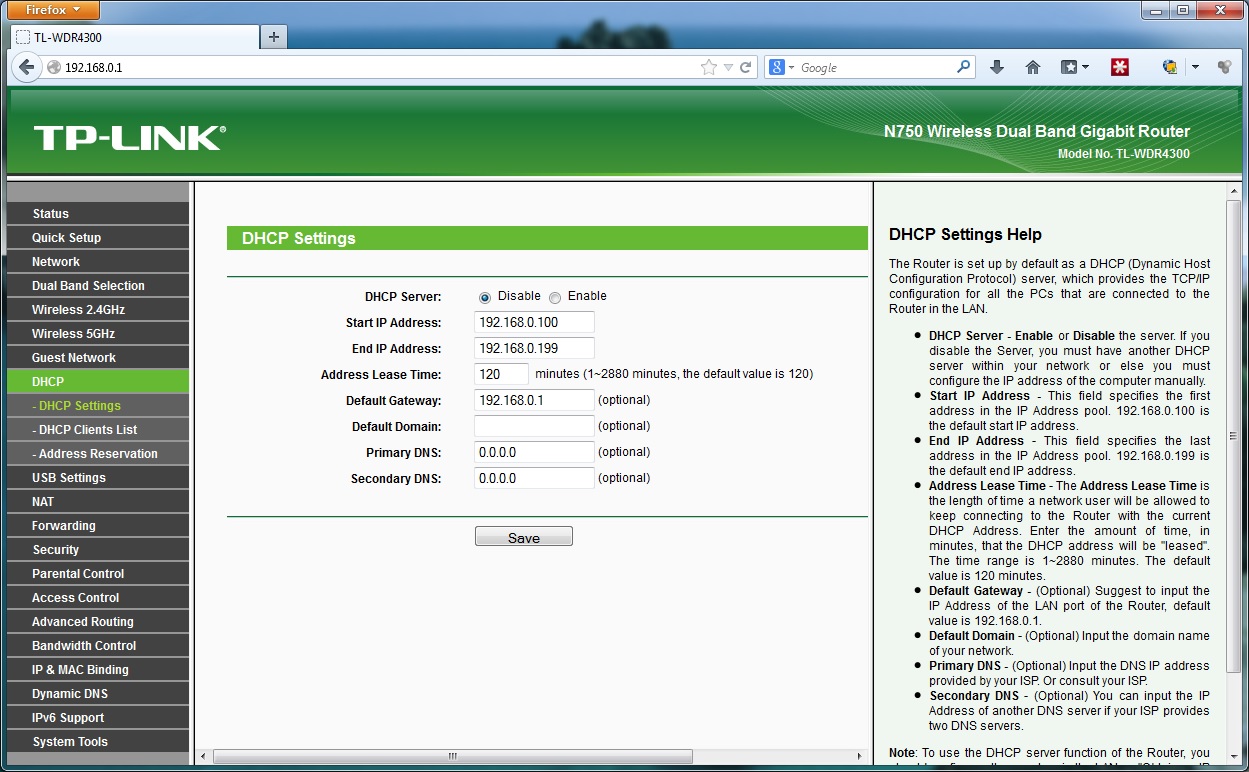
Kezdjünk is hozzá a wds beállításához. Tehát van 2 routerünk, az egyszerűség kedvéért az egyiket Fő routernek fogom hívni a másikat meg al routernek. A fő router ip címe legyen 192.168.0.1 az al router ip címe legyen 192.168.0.2. Ezt a Network / LAN / Ip Address résznél lehet konfigurálni.router ip cim beallitasaHa ez megvan akkor állítsuk be a WDS-t. A bal oldali menüben nyissuk meg a Wireless 2.4GHZ / Wireless Settings beállításait. Adjuk meg a Wifi hálózat nevét (SSID) és állítsuk a Channel értékét mondjuk 6 -ra (ez az érték mindkét routeren azonos legyen) és pipáljuk be az Enable WDS Bridging opciót. Ekkor megjelenik alul a WDS beállítása. Egyenlőre mentsük a beállításokat és indítsuk újra a routert hogy a beállítások érvénybe lépjenek. Ezt követően lépjünk be az al routerünkbe aminek az ip címe 192.168.0.2 legyen és a Wifi résznél ismételjük meg az előbbi beállításokat, lehetőleg a wifi hálózat neve (SSID) ugyanaz legyen mindkét eszközön! Fontos hogy a DHCP szervert kapcsoljuk ki az al routerünkben, mivel az ip címeket a fő router fogja kiosztani a klienseknek a hálózatunkon belül.

wifi router dhcp kikapcsolasaHa megtörtént a beállítás akkor még a 2 routert engedélyeztetnünk kell, ehhez megint csak menjünk a Wireless Settings menüpöntban és vagy adjuk meg a másik router ssid és mac address címét vagy kattintsunk a Survey gombra ahol ki választhatjuk a másik routerünket. Ha megtalálta az eszközt akkor adjuk meg annak jelszavát, titkosításának módját majd indítsuk újra mind a két routert.

wds bridge beallitasaElméletileg ezzel beállítottuk a WDS birdget. Kapcsolódjunk az al routerhez és próbáljuk ki, ha nagyon elrontottunk valamit akkor a router resetelésével visszakaphatjuk a gyári beállításokat, a reset a router hátulján található, tp-link eszköz esetében 8 másodpercig nyomva kell tartanunk a gombot hozzá.

Ha elakadt és segítségre van szüksége hívja a pc doktort.

Ha hasznosnak gondolod a bejegyzést nyomj egy lájkot, oszd meg másokkal is!